Senin, 05 Juni 2017

window 10

Log in to Windows 10 requires a Microsoft account — here's how to make sure you're all set up

Microsoft logo screenshot
Read on to learn how to:
  • find out if you already have a Microsoft account
  • set up a Microsoft account if you don’t have one
  • link your computer to your Microsoft account

How to check if you have a Microsoft account

If you’re using a computer that’s running Windows 10 as its operating system, you’ll need a Microsoft account to log in.
If you have an existing account with Outlook.com, Hotmail, Office 365, OneDrive, Skype, Xbox or Windows, good news — the email address and password that you use to access that account will also work as your Microsoft account. Simply input those same details to log in to Windows 10.
If you don’t have an account with any of the above services, then you don’t currently have a Microsoft account. You’ll need to set one up in order to log in to Windows 10. Follow the below steps to get going.

How to set up a Microsoft account

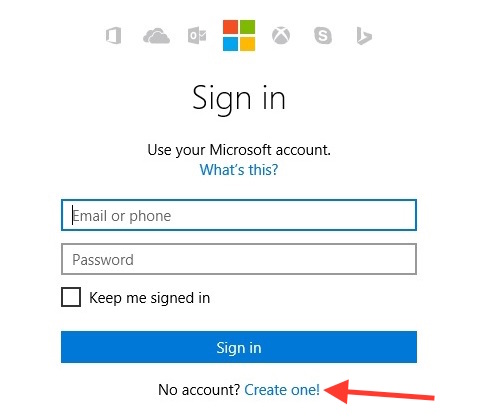
  1. First, go to Outlook.com and click on ‘Create one!’ to start the process.  Outlook sign in page screenshot
  2. Fill in your first name and surname. The name that you use here will be displayed across all the Microsoft services you use and will be visible to friends, family, colleagues and other Microsoft users. Outlook create an account screenshot
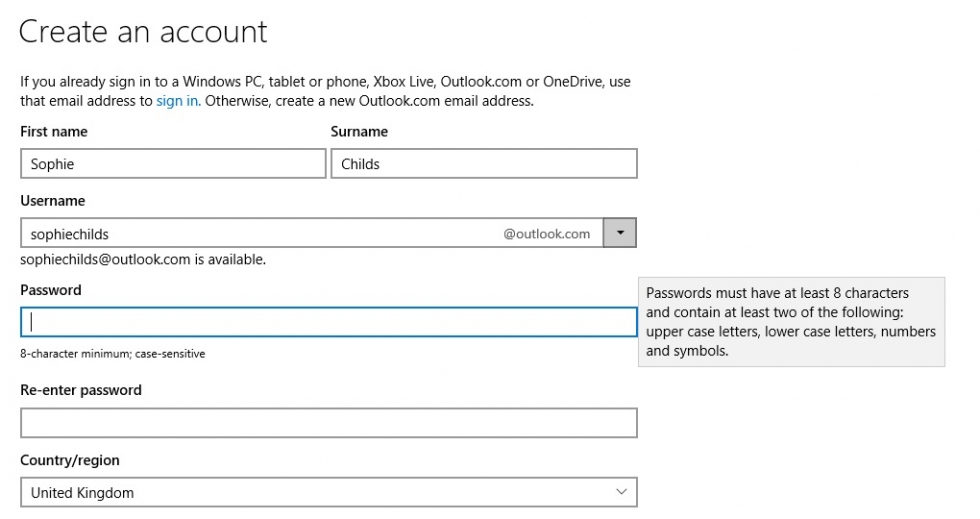
  3. Enter the email address you’d like, e.g. firstname_lastname and choose from the drop down list whether you’d like it to end with @outlook.com or @hotmail.com. Outlook will now check to see if that unique email address is available. If it’s already taken, it will suggest some available email addresses or you can try something different until you find an acceptable email address you’re happy with.
  4. Once you’ve chosen your email address, you need to set up a password. Microsoft requires your password to be at least 8 characters long with at least two out of lower and upper case letters, numbers and symbols.  Your Microsoft account password is case sensitive, so make sure you take note of where you’ve used capital and lower case letters.
  5. Fill out your country/region, date of birth and gender. 
  6. Now add either your telephone number, an alternative email address or both. If you have a problem with your Microsoft account, Outlook will use these contact details to verify your identity to protect your account.
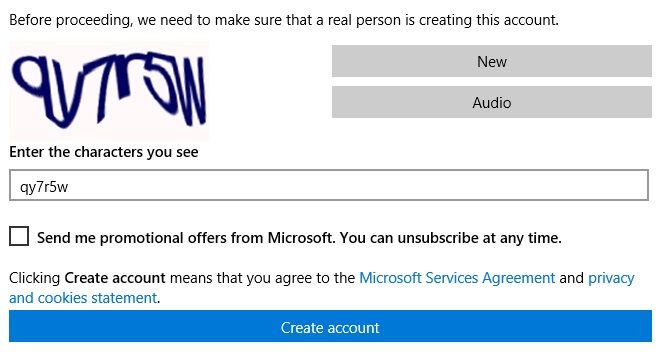
  7. Finally, type in the random characters displayed at the bottom of the screen. There is an audio option if you prefer. 
  8. Choose whether you want to opt in to promotional emails from Microsoft and then click on ‘Create account’ to finish setting up. Outlook sign up security check screenshot
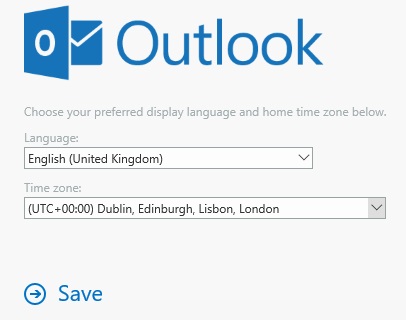
  9. Outlook will now create your email inbox. Select your preferred language and time zone. (The UK is in UTC+00:00) and click on save. You now have a Microsoft account. Outlook sign in page screenshot
How to link your computer to your Microsoft account

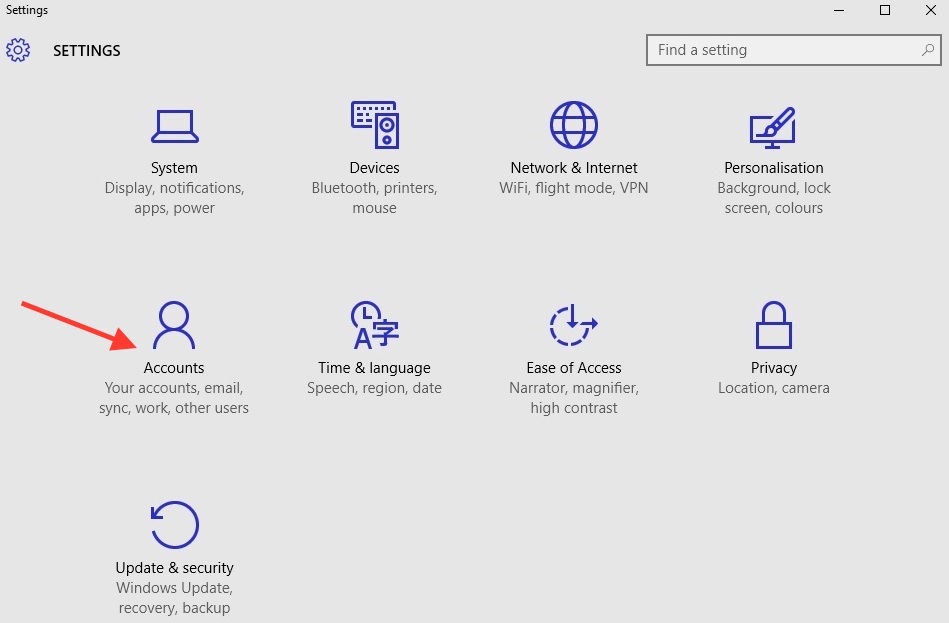
  1. Click on the Start button and then go to Settings > Accounts > Your account. Windows 10 settings screenshot
  2. Select ‘Sign in with a Microsoft account instead,’ input your Microsoft account password and click ‘next’.  It might take the wizard a moment to prepare the set up, but when it’s ready, enter your Microsoft account email address and password, then click ‘next.’ 
  3. You may need to verify your identity with a confirmation code sent to the email address or phone number you provided earlier when you set up your Microsoft account, so have your phone or email account to hand. If they’re not available, select ‘I can’t do this right now’ and return to the set up wizard when you’re ready. Once you’ve inputted the code, click on ‘next.’
  4. Finally, click on ‘switch’ to finish the set up. Windows 10 will set up your new Microsoft account. This will not affect your files. 

In summary

We've now completed the process of setting up a Microsoft account. The next time you sign in to Windows 10, use your Microsoft account name and password to log in.
Your Microsoft account will synchronise all the machines connected to that account, so look out for the changes next time you log in to a different device.
Now, why not explore some wider features of Windows 10? 


Microsoft logo screenshot
Read on to learn how to:
  • find out if you already have a Microsoft account
  • set up a Microsoft account if you don’t have one
  • link your computer to your Microsoft account

How to check if you have a Microsoft account

If you’re using a computer that’s running Windows 10 as its operating system, you’ll need a Microsoft account to log in.
If you have an existing account with Outlook.com, Hotmail, Office 365, OneDrive, Skype, Xbox or Windows, good news — the email address and password that you use to access that account will also work as your Microsoft account. Simply input those same details to log in to Windows 10.
If you don’t have an account with any of the above services, then you don’t currently have a Microsoft account. You’ll need to set one up in order to log in to Windows 10. Follow the below steps to get going.

How to set up a Microsoft account

  1. First, go to Outlook.com and click on ‘Create one!’ to start the process.  Outlook sign in page screenshot
  2. Fill in your first name and surname. The name that you use here will be displayed across all the Microsoft services you use and will be visible to friends, family, colleagues and other Microsoft users. Outlook create an account screenshot
  3. Enter the email address you’d like, e.g. firstname_lastname and choose from the drop down list whether you’d like it to end with @outlook.com or @hotmail.com. Outlook will now check to see if that unique email address is available. If it’s already taken, it will suggest some available email addresses or you can try something different until you find an acceptable email address you’re happy with.
  4. Once you’ve chosen your email address, you need to set up a password. Microsoft requires your password to be at least 8 characters long with at least two out of lower and upper case letters, numbers and symbols.  Your Microsoft account password is case sensitive, so make sure you take note of where you’ve used capital and lower case letters.
  5. Fill out your country/region, date of birth and gender. 
  6. Now add either your telephone number, an alternative email address or both. If you have a problem with your Microsoft account, Outlook will use these contact details to verify your identity to protect your account.
  7. Finally, type in the random characters displayed at the bottom of the screen. There is an audio option if you prefer. 
  8. Choose whether you want to opt in to promotional emails from Microsoft and then click on ‘Create account’ to finish setting up. Outlook sign up security check screenshot
  9. Outlook will now create your email inbox. Select your preferred language and time zone. (The UK is in UTC+00:00) and click on save. You now have a Microsoft account. Outlook sign in page screenshot

How to link your computer to your Microsoft account

  1. Click on the Start button and then go to Settings > Accounts > Your account. Windows 10 settings screenshot
  2. Select ‘Sign in with a Microsoft account instead,’ input your Microsoft account password and click ‘next’.  It might take the wizard a moment to prepare the set up, but when it’s ready, enter your Microsoft account email address and password, then click ‘next.’ 
  3. You may need to verify your identity with a confirmation code sent to the email address or phone number you provided earlier when you set up your Microsoft account, so have your phone or email account to hand. If they’re not available, select ‘I can’t do this right now’ and return to the set up wizard when you’re ready. Once you’ve inputted the code, click on ‘next.’
  4. Finally, click on ‘switch’ to finish the set up. Windows 10 will set up your new Microsoft account. This will not affect your files. 

In summary

We've now completed the process of setting up a Microsoft account. The next time you sign in to Windows 10, use your Microsoft account name and password to log in.
Your Microsoft account will synchronise all the machines connected to that account, so look out for the changes next time you log in to a different device.
Now, why not explore some wider features of Windows 10? 

Home » Tutorial Komputer » Cara Merakit Komputer Sendiri Lengkap Dengan Gambar Terbaru Cara Merakit Komputer Sendiri Lengkap Dengan Gambar Terbaru


Cara Merakit Komputer Sendiri Lengkap Dengan Gambar Terbaru 

 Pada update kali ini akan dibahas mengenai Bagaimana Cara Merakit Komputer Sendiri Dengan Mudah dan Disertai Gambar Yang Lengkap.

Anda akan dipandu step by step mulai dari persiapan komponen-komponen pada komputer hingga komputer bisa dirakit dengan sempurna dan bisa digunakan. Panduan kali ini terdiri dari 5 Langkah Mudah, untuk merakit komputer/PC dari awal hingga Komputer/PC bisa digunakan, Anda dapat mengikuti langkah demi langkah yang ada pada update kali ini.
Anda dapat melewati langkah-langkah tertentu jika Anda memilih untuk tidak memasang/menginstal perangkat keras tersebut. Pada panduan kali ini, Anda diasumsikan tidak memiliki pengetahuan sebelumnya dalam hal merakit komputer, dan diharapkan bisa menambah pengetahuan Anda tentang komponen-komponen yang terdapat dalam komputer/PC dan Anda juga bisa merakit komputer sendiri.
Jika Anda hanya ingin meng-upgrade komputer Anda atau mengganti salah satu komponen komputer Anda, maka Anda bisa melewati langkah-langkah sebelumnya dan langsung membaca panduan yang sesuai dengan kebutuhan Anda. Misalnya, jika Anda hanya ingin mengganti Hardisk komputer saja, maka Anda bisa langsung melihat panduan Bagaimana Cara Memasang Hardisk.

Berikut adalah langkah-langkah merakit komputer yang baik dan benar, jika Anda merasa kesulitan dengan penjelasannya, Saya juga sertakan gambar untuk membantu memudahkan merakit komputer pribadi Anda.

Selasa, 16 Mei 2017

Materi semester 2 jenis sistem operasi

Pengertian  dan  Jenis  Sistem  Operasi  Komputer
     Sistem  operasi  (Operation System)  adalah  perangkat  lunak  (software)  yang mengatur  semua  sumber  daya dalam  komputer.  Sumber  daya ini  dapat  berupa perangkat  keras  (hardware)  maupun  program  aplikasi. 
     Sistem  operasi  dapat  juga didefenisikan  sebagai  kumpulan  dari  beberapa  perintah  atau  instruksi  dari program  pengendalian  komputer  yang sudah  dibuat  oleh  pabrik  komputer. Sistem  operasi  bagaikan  nyawa bagi  komputer. 
     Tanpa sistem  operasi,  kinerja komputer  akan  kacau.  Komputer  tidak  akan  dapat  mengerjakan  tugas  yang  kita berikan  dengan  lancar. 
     Sistem  operasi  terdiri  atas  perangkat  lunak  yang berfungsi  untuk  mengendalikan  sistem  komputer.

Jenis sistem operasi part 2

Secara  garis  besar,  tugas sistem  operasi  yaitu;  
a)  Sebagai  penghubung  antara  pengguna  dan  program  aplikasi.  Sistem operasi  juga  bertugas  sebagai  penghubung  antara  pengguna  komputer dan  program-program  yang  ada  dalam  komputer.Itulah  mengapa  perintah yang  diberikan  pengguna  dapat  dimengerti  komputer; 
b)  Sebagai  tempat  meletakkan  program  aplikasi.  Sistem  operasi  juga berperan  sebagai  tempat  “menanamkan”  program  aplikasi.  Sebagai contoh,  suatu  komputer  menggunakan  sistem  operasi  Microsoft  Windows 8.  Agar  komputer  dapat  digunakan  membuat  gambar,  kita  perlu menambahkan  program  aplikasi  misalnya  Adobe  Photoshop.  Nah,  Adobe Photoshop  ini  tidak  dapat  diinstall  jika  belum  ada  sistem  operasi  di  dalam komputer;  
c) Mengatur sistem kerja dalam komputer.  Sistem  kerja  komputer  akan  kacau  jika  tidak  ada  sistem  operasi.
Pada  saat  ini penggunaan  komputer  bersifat  multitasking  (digunakan  untuk  berbagai  keperluan dalam  satu  saat).  Misalnya  kita  menggunakan  komputer  untuk  membuka  internet sekaligus  mendengarkan  lagu.  Nah,  jika  tidak  ada  pengaturan  atau  pembagian sumber daya, kinerja komputer akan kacau.

Jenis sistem operasi part 3

Jenis  sistem  operasi Sistem  operasi  yang  digunakan  untuk  sistem  komputer  umum  termasuk komputer  personal    terbagi  menjadi  3  kelompok  besar,  yaitu:
1.  Keluarga  Microsoft  Windows  –  sistem  operasi  meliputi  antara  lain  ialah Windows  Desktop  Environment  berbasis  MS-DOS  (versi  1.x  hingga  versi 3.x),  berbasis  GUI  Windows  9x  (Windows  95,  98,  dan  Windows  ME).
Sistem  operasi  berbasis  Windows  NT  seperti  Windows  NT  3.x,  Windows NT  4.0,  Windows  2000,  Windows  XP,  Windows  Server  2003,  windows server  2008,  windows  server  2008  R2,  Windows  Home  Server  Windows Vista,  Windows  7  (Seven)  yang  dirilis  pada  tahun  2009,  Windows  8  yang dirilis  pada  Oktober  2012  dan  Windows  Orient  yang  akan  dirilis  pada tahun  2014.  
Keluarga  Windows  CE  seperti  windows  CE  1.0-CE  6.0  dan Windows  Mobile. 2.  Keluarga  Unix.  Sistem  operasi  ini  menggunakan  antarmuka  sistem operasi  POSIX,  seperti  SCO  UNIX,  keluarga  BSD  (Berkeley  Software Distribution),  GNU/Linux,    debian,  red  hat,  SUSE,  Ubuntu,  Zeath  OS (berbasis  kernel  linux  yang  dimodifikasi.).  MacOS/X  (berbasis  kernel  BSD yang  dimodifikasi,  dan  dikenal  dengan  nama  Darwin)  dan  GNU/Hurd.
Sistem  operasi  keluarga  unix  lainnya  seperti  AIX,  Amiga  OS,     DragonFly BSD,  Free  BSD,  GNU,  HP-UX,  IRIX,Linux,  LynxOS,  MINIX,  NetBSD, OpenBSD,  OS  X,  Plan  9,  QNX,  Research  UNIX,  SCO  OpenServer, Solaris,  UNIX  System  V,  Tru64 UNIX,  UnixWare,   3.
Keluaraga  Mac  OS.  Sistem  operasi  ini  dikeluarkan  oleh  industri  komputer Apple  yang  disebut  Mac  atau  Macintosh. 
Sistem  operasi  ini  antara  lain ialah  Public  Beta  (Kodiak),  Mac  OS  X  10.0  (Cheetah),  Mac  OS  X  10.1 (Puma),  Mac  OS  X  10.2  (Jaguar),  Mac  OS  X  10.3  (Panther),  Mac  OS  X 10.4  (Tiger),  Mac  OS  X  10.5  (Leopard),  Mac  OS  X  10.6  (Snow  Leopard), Mac  OS  X  10.7  (Lion),  Mac  OS  X  10.8  (Mountain  Lion). 
Berbasis  Server  :
OpenStep,  Raphsody,  Mac  OS  X  Server  1.0, 
berbasis  Mobile:
iOS.  Awal tahun  2007  dikeluarkan    versi  10.5  (Leopard). 
Tahun  2011  diluncurkan versi  10.7  (lion).
Sistem  tersebut  menggunakan  interface  TEXT  (DOS, POSIX,  LINUX),  dan    GUI  (Graphical  User  Interface)  seperti  MS  Windows dan LINUX (berbasis TEXT dan berbasis GUI).

Jenis sistem operasi part 4

Perkembangan  sistem  operasi  windows Microsoft  Windows
  adalah  Sistem  Operasi  yang  dikembangkan  oleh  Microsoft Corporation  yang  menggunakan  antar  muka  berbasis  grafis  atau  dikenal  dengan nama  GUI  (Graphical  User  Interface).
a)  MS-Dos Ms-Dos (Microsoft  Disk  Operating  System)  adalah Sistem  Operasi  yang berbasiskan  teks  dan  Command-Line  interpreter. 
Windows  Versi pertama, Windows  Graphic  Environmnet  1.0  merupakan  perangkat  lunak  yang  bekerja atas  arsitekstur  16-Bit  dan bukan  merupakan  Sistem  Operasi  dan berjalan  atas MS-DOS,  sehingga  untuk  menjalankannya membutuhkan  MS-DOS.
6.22 MS-DOS  sendiri  sebenarnya  dibuat  oleh  perusahaan  pembuat  komputer  Seattle Computer  Products  kemudian  direkrut  oleh  Microsoft  yang  selanjutnya  dibeli lisensinya. 
MS-DOS  dirilis  pertama  kali  pada  tahun  1981,  dan  seiring  dengan waktu,  Microsoft  pun  meluncurkan  versi  yang  lebih  baru  dari  MS-DOS. 
Tidak kurang  hingga  delapan  kali  Microsoft  meluncurkan  versi  baru  MS-DOS  dari  tahun 1981  hingga  Microsoft  menghentikan  dukungan  MS-DOS  pada  tahun  2000.

Jenis sistem operasi part 5

Microsoft  Windows  (windows 1.x  –  windows 3.x) Microsoft  Windows  1.0  merupakan  versi  pertama  sistem  operasi  dalam  dunia sistem  operasi  berbasis  Graphical  User  Interface  (GUI)  yang  dibuat  oleh Microsoft  Corporation  .  Versi  ini  sebenarnya  diluncurkan  pertama  kali  pada tanggal  10  November  1983[2],  tapi  tidak  pernah  keluar  ke  pasar  publik  sebelum bulan  November  1985,  karena  banyaknya  hambatan  yang  terjadi  ketika pengembangan  berlangsung. Microsoft  Windows  2.0  merupakan  versi  kedua  dari  sistem  operasi  berbasis graphical  user  interface  (GUI)  buatan  Microsoft  Corporation,  yang  dirilis  pada  9 Desember  1987.  Sistem  ini  diluncurkan  untuk  melengkapi  kekurangan  ragam aplikasi  pada  Windows  1.0. Windows  3.0  memiliki  kemampuan  dukungan  kartu  grafis  SVGA  atau  XGA  dan juga  icon.  Microsoft  menyediakan  SDK  (Software  Development  Kit)  sehingga para  developer  piranti  lunak  dapat  mengembangkan  aplikasi  agar  mampu berjalan  di  Windows  3.0  ini.  Sistem  ini  mengenalkan  Virtual  Device  Driver  (VXD) yang  berguna  untuk  meminimalisasi  ketergantungan  setiap  driver  pada
perangkat  keras  tertentu.  Sistem  ini  berevolusi  menjadi  Windows  3.1  yang mengenalkan  fitur  Multimedia  dan  True  Type  Font.  Sistem  ini  memudahkan  EndUser  karena  adanya  fitur  Drag  and  Drop.  Windows  versi  3.0  ini  berkembang menjadi Windows 3.11 yang mendukung aplikasi  NetWorking. c)  Windows 95    – windows ME Windows  95  diperkenalkan  pada  tanggal  14  Agustus  1995.  Sistem  operasi ini  memiliki  GUI  yang  lebih  menarik  dan  atraktif,  menggunakan  rancangan  menu "Start",  menu  inovatif  untuk  mengakses  grup  program  (pengganti  Program Manager)  mendukung penamaan berkas  yang  panjang.  Windows  95  juga mendukung  Plug  and  Play  untuk  mendeteksi  instalasi  perangkat  keras  dan konfigurasi  secara  otomatis,    memiliki  beberapa  fasilitas  seperti  :  Browser  yang terintegrasi  dan  Windows  Explorer  untuk  menjelajah  Windows.  Selain  itu  juga Windows  95  memiliki  fitur  untuk  memanajemen  daya  (APM)  dan diperkenalkannya juga Client-Server. d)  Windows 98 Windows  98  dikeluarkan  oleh  Microsoft  pada  25  Juni  1998.  Windows  98  sudah mendukung  VGA  berbasis  AGP,  serta  mendukung  media  penyimpanan  ringkas seperti  USB,  diperkenalkannya  NAT  untuk  berbagi  koneksi  Internet  dan digantikannya  Virtual  Device  Driver  dengan  Windows  Driver  Model.  Ada  juga beberapa  fitur  tambahan  berupa  aplikasi  Microsoft  Office  dan  Internet  Explorer versi  5.  Windows  98  juga  sudah  memiliki  kemampuan-kemampuan  untuk memainkan  Game  dan  menjalankan  aplikasi  Multimedia.
Windows  98SE  menambahkan  dukungan  pada  Internet  Explorer  5,  NAT untuk  berbagi  koneksi  Internet,  Digital  Versatile  Disk  (DVD),  Windows  Driver Model  (WDM)  yang  menggantikan  model  Virtual  Device  Driver  (VxD)  serta Windows  NetMeeting  3.  Sistem  ini  menganut  prinsip  hibrida  dengan  dukungan kernel  16-bit/32-bit,  dan  masuk  pada  famili  Windows  9x. Windows  ME  diluncurkan  pada  tanggal  14  September  2000.  Dalam  sistem operasi  ini  tidak  ada  fitur  yang  spesial  selain  transisi  dukungan  grafis  dari  16-Bit ke 32-Bit dan sistem ini banyak dipakai oleh pengguna pribadi. e)  Windows NT  3.xx  –  4.xx Windows  NT  sebagai  pengganti  windows  ME  mendukung  arsitekrtur  x86 (80×86),  Intel  IA64  dan  AMD64  (x64)  dan  grafis  32-Bit.  Windows  NT  dibangun dari  pengembangan  IBM  OS/2  dan    banyak  digunakan  dalam  jaringan  komputer. Windows  NT  juga  memperkenalkan  File  System  NTFS  yang  lebih  baik  dari  FAT maupun FAT-32.   Windows  NT  3.1  dirilis  untuk  komputer  Intel  x86,  DEC  Alpha,  dan  beberapa platform  yang  mendukung  ARC  (Advanced  RISC  Computing)  MIPS.  Sedangkan Windows  3.51  diluncurkan  untuk  mendukung  komputer  IBM  PowerPC  khususnya untuk  sistem  PReP  seperti  desktop  atau  laptop  IBM  Power  Series  dan  seri Motorola  PowerStack.  Meskipun  menggabungkan  dua  teknologi  dari  dua perusahaan,  Windows  NT  3.51  tidak  bisa  dijalankan  di  atas  Power  Macintosh. Intergraph  Corporation  kemudian  membuat  porting  untuk  arsitektur  Intergraph Clipper  miliknya  sendiri  dan  membuat  porting  Windows  NT  3.51  agar  bisa berjalan  di  atas  arsitektur  SPARC  (milik  Sun  Microsystems).  Meskipun  demikian, kedua  produk  tersebut  tidak  dijual  ke  publik  sebagai  produk  ritel. Windows  NT  4.0  diluncurkan  untuk  mendukung  banyak  platform,  akan tetapi  microsoft  hanya  membuat  service  pack  dan  update  untuk  dua  varian    (x86 dan  DEC  Alpha).  Selain  ke  dua  varian  tersebut  service  pack  dan  update  dibuat oleh  pihak  ketiga  (Motorola,  Intergraph,  dan  lain-lain).  Windows  NT  4.0 merupakan  versi  rilis  Windows  NT  yang  mendukung  DEC  Alpha,  MIPS,  dan PowerPC.  Microsoft  juga  membuat  Windows  2000  untuk  DEC  Alpha  hingga bulan  Agustus  1999.  Karena  Compaq untuk  arsitektur  tersebut  maka  Microsoft    menghentikan  pengembangan  proyek AlphaNT tersebut.  f) Windows 2000. Windows  2000  (atau  Windows  NT  5.0  build  2159)  adalah  sebuah  versi  sistem operasi  Windows  yang  merupakan  versi  pengembangan  dari  Windows  NT  versi 4.0  yang  di  dikeluarkan  oleh  Microsoft  tanggal  17  Februari  2000  di  Amerika Serikat.   

Jenis sistem operasi part 6

Windows 2000. Windows  2000  (atau  Windows  NT  5.0  build  2159)  adalah  sebuah  versi  sistem operasi  Windows  yang  merupakan  versi  pengembangan  dari  Windows  NT  versi 4.0  yang  di  dikeluarkan  oleh  Microsoft  tanggal  17  Februari  2000  di  Amerika Serikat.    Windows  2000  mempunyai  banyak  fitur  tambahan  diantaranya  : 
1) Active  Directory  yang  baru, 
2)  Image  Preview, 
3)  Plug  and  Play  dan  Windows Driver  Model  yang  lebih  baik  performanya dibanding  sebelumnya.  
4)  Browser  Explorer  yang  baru,  yaitu  Internet  Explorer  5.0. 
5)  Mendukung    untuk Microsoft  DirectX  dan  Open  GL  (Windows  NT  4.0  hanya  mendukung  akselerasi OpenGL), 
6)  Windows  Media  Player  6.4  terintegrasi    (dapat  diinstalasikan  di Windows  NT 4.0. 
7)Terminal  Service  yang  telah  terintegrasi.  
8)  Plug  And  Play  yang  lebih  canggih,  sehingga  memasang  hardware  tertentu dapat  langsung  berjalan  tanpa  harus  melalui  proses  restart, 
9)  Menggunakan driver  untuk  hardware  berbasis  Windows  Driver  Model  atau  dikenal  juga  dengan WDM. 
10)  Dukungan  manajemen  daya  lebih  baik,  yaitu  ACPI  (Advanced Configuration and Power Interface) yang dapat menghemat daya. 

Jenis sistem operasi part 7

Windows XP.
Windows  XP  menawarkan  banyak  perubahan,  fitur  dan  performa,  berbasis  grafis digunakan  pada  komputer  pribadi,  desktop  bisnis,  laptop,  dan  pusat  media.  
Windows  XP  pertama  kali  dirilis  pada  25  Oktober  2001,  400  juta  salinan  instalasi digunakan  pada  Januari  2006.  Windows  XP  tersedia  dalam  berbagai  macam edisi,  antara lain ialah  :  
Windows  XP  Home  Edition  ditargetkan  untuk  pengguna  pribadi.    
Windows  XP  Professional  menawarkan  fitur    tambahan  seperti  dukungan untuk  domain  Windows  Server  dan  dua  prosesor  fisik,  dan  ditargetkan untuk  pasar power user, bisnis dan perusahaan klien.  
Windows  XP  Media Center  Edition  memiliki  fitur  multimedia  tambahan  yang menawarkan  kemampuan untuk  merekam  dan  menonton  acara  TV,  melihat film  DVD,  dan  mendengarkan  musik.  
Windows  XP  Tablet  PC  Edition  didesain  khusus  untuk  platform  PC  Tablet, yakni  sebuah  komputer  pribadi  yang  menggunakan  stylus.    
Windows  XP  profesional  64-bit  Edition  untuk  prosesor  berarsitektur  IA-64 (Itanium)   Windows  XP  Professional  x64  Edition  untuk  prosesor  berarsitektur  x86-64.  
Windows  XP  Starter  Edition  yang  dijual  di  beberapa  negara  berkembang.  
Windows  XP  Embedded,  sebuah  versi  Windows  XP  Professional  yang dikurangi segala fiturnya di sana sini untuk pasar tertentu.

Jenis sistem operasi part 8

Windows server  2003 Banyak  sekali  fitur  yang  ditawarkan  pada  Windows  Server  2003. 
Fitur  windows server  2003  edisi  standar  antara  lain  ialah  platform  .Net,  fiitur  Domain  Controller Server,  PKI  (Public  Key  Infrastructure)  Server,  Domain  Name  System  (DNS), Dynamic  Host  Configuration  Protocol  (DHCP),  Windows  Internet  Name  Service (WINS),  Microsoft  IIS,  Windows  Terminal  Services,    Mendukung  pembagian beban  jaringan  Fitur  standar  sebuah  server: 
file  service,  print  service,  atau application  server  yang  dapat  diinstalasi    (seperti  Microsoft  Exchange  Server, SQL  Server,  atau  aplikasi  lainnya). 
Windows  Server  2003  memiliki  nama  kode Whistler  Server  mulai  dikerjakan  pada  akhir  tahun  2000. 
Windows  Server  2003 terdiri  atas  beberapa  edisi  atau  produk  yang  berbeda,  yakni  sebagai  berikut:
Windows  Server  2003  Enterprise  
Windows  Server  2003  Datacenter    
Windows  Server  2003  Web  Edition.    
Windows  Small  Business  Server  2003  (Windows  SBS)  
Windows  Storage Server  2003.   
Windows Server 2003 Standard Edition. 

Jenis sistem operasi part 9

Windows Vista
Windows  Vista  diluncurkan  8  November  2006  untuk  pengguna  bisnis,  dan  30 Januari  2007  untuk  pengguna  pribadi.   
Windows  Vista  lebih  mengutamakan interface  atau  penampilan  grafis  antarmuka  dibandingkan  dengan  performa, Fitur-fiturnya  antara  lain  AERO,  Sidebar,  tingkat  keamanan  lebih  baik  dari  pada Windows  XP. 
Windows  Vista  menggunakan  Firewall  with  Advanced  Security, Windows  Defender,  Parental  Control,  User  Account  Control  (UAC),  BitLocker Drive  Encryption,  ASLR. 
Windows  Vista  menggunakan  IPv6,  DirectX  versi terbaru,  dan arsitekstur  64-Bit.  Windows  vista mempunyai  beberapa versi:  yaitu:
Windows  Vista Starter.  
Windows  Vista Home Basic.  
Windows  Vista Home Premium  
Windows  Vista Business.  
Windows  Vista Enterprise. 
Windows Vista Ultimate

Jenis sistem operasi part 10

Windows 7  
Windows  7  merupakan  gabungan  Windows  XP  dan  Windows  Vista,  Windows  7 memiliki  performa yang lebih baik  dari  Windows  Vista. 
Windows  7 dirilis  untuk.Desktop 
Windows  7 pabrikan  komputer  pada  22  Juli  2009  dan  dirilis  untuk  publik  pada  22  Oktober 2009. 
Windows  7  lebih  fokus  pada  pengembangan  dasar  Windows,  dengan tujuan  agar  lebih  kompatibel  dengan  aplikasi-aplikasi  dan  perangkat  keras komputer  yang  kompatibel  dengan  Windows  VistaWindows  7  lebih  fokus  pada dukungan  multi-touch  pada  layar,  desain  ulang  taskbar  (Superbar),  penggunaan sistem  jaringan  pribadi  bernama  HomeGroup  dan  peningkatan  performa.
Beberapa  aplikasi  standar  yang  disertakan  pada  versi  sebelumnya  dari  Microsoft Windows,  seperti  Windows  Calendar,  Windows  Mail,  Windows  Movie  Maker,  dan Windows  Photo Gallery,  tidak  disertakan  lagi  di  Windows  7. 
Windows  7 tidak  bisa digunakan  dengan  jumlah  memori  yang  terpasang  melebihi  kemampuannya.
Jumlah  ini  berbeda  di  setiap  versi  Windows  7,  dan  juga  berpengaruh  pada arsitektur  yang  dipakai  (apakah  32-bit  atau  64-bit).  
Windows  7  memiliki  6  versi  yang  sama  dengan  Windows  Vista. 
Hanya  saja  ada perbedaan  nama,  jika  Windows  Vista  memiliki  versi  Business  maka  pada Windows  7 versi  tersebut  dinamakan  Professional.  
Windows  7 Ultimate   Windows  7 Professional   Windows  7 Enterprise   Windows  7 Home Premium   Windows  7 Home Basic  Windows 7 Starter

Jenis sistem operasi part 11

Windows 8
Windows  8  adalah  nama dari  versi terbaru  Microsoft  Windows,  serangkaian Microsoft  secara  resmi  merilis  Windows  8  pada  26  Oktober  2012.   
Versi percobaan  Windows  8  berupa  Consumer  Preview  dan  Release  Preview. 
Pada tanggal  26  Juni  2013,  Microsoft  merilis  versi  Uji  Coba  dari  Windows  8.1 (sebelumnya  dikenal  sebagai  Windows  Blue),  Sistem  operasi  ini  diproduksi  oleh Microsoft  untuk  digunakan  pada  komputer  pribadi,  termasuk  komputer  rumah  dan bisnis,  laptop,  netbook,  tablet  PC,  server,  dan  PC  pusat  media. 
Sistem  operasi  ini menggunakan  mikroprosesor  ARM  selain  mikroprosesor  x86  tradisional  buatan Intel  dan  AMD. 
Antarmuka  penggunanya  diubah  agar  mampu  digunakan  pada peralatan  layar  sentuh  selain  mouse  dan  keyboard,  sehingga  Windows  8  di desain  untuk  perangkat  tablet  sentuh. 
Windows  8  mempunyai  beberapa   edisi atau  versi antara  lain adalah  sebagai  berikut  :  
1. Windows  8,  setara dengan  Windows  7 Starter,  Home  Basic,  Home Premium.   Windows  8 Pro,  setara dengan  Windows  7 Professional.  
2. Windows  8 Enterprise,  setara  dengan  Windows  7  Enterprise dan  Ultimate.  
3. Windows  8 RT,  versi  Windows  khusus  untuk  perangkat  berprosesor  ARM.   Windows  8.1

Jenis sistem operasi part 12

Rangkuman
Sistem  operasi  (Operation  System)  adalah  perangkat  lunak  (software)  yang mengatur  semua  sumber  daya  dalam  komputer. 
Sumber  daya  ini  dapat  berupa perangkat  keras  (hardware)  maupun  program  aplikasi. 
Sistem  operasi  dapat  juga didefenisikan  sebagai  kumpulan  dari  beberapa  perintah  atau  instruksi  dari program  pengendalian  komputer  yang  sudah  dibuat  oleh  pabrik  komputer.
Sistem  operasi  bagaikan  nyawa  bagi  komputer. 
Tanpa  sistem  operasi,  kinerja komputer  akan  kacau. 
Komputer  tidak  akan  dapat  mengerjakan  tugas  yang  kita berikan  dengan  lancar. 
Sistem  operasi  terdiri  atas  perangkat  lunak  yang berfungsi  untuk  mengendalikan  sistem  komputer.
Secara  garis  besar,  tugas  sistem  operasi  yaitu;    
Sebagai  penghubung  antara  pengguna  dan  program  aplikasi. 
Sistem operasi  juga  bertugas  sebagai  penghubung  antara  pengguna  komputer dan  program-program  yang  ada  dalam  komputer.
Itulah  mengapa  perintah yang  diberikan  pengguna dapat  dimengerti  komputer;     Sebagai  tempat  meletakkan  program  aplikasi. 
Sistem  operasi  juga berperan  sebagai  tempat  “menanamkan”  program  aplikasi.  Sebagai contoh,  suatu  komputer  menggunakan  sistem  operasi  Microsoft  Windows 8. 
Agar  komputer  dapat  digunakan  membuat  gambar,  kita  perlu menambahkan  program  aplikasi  misalnya  Adobe  Photoshop. 
Nah,  Adobe Photoshop  ini  tidak  dapat  diinstall  jika  belum  ada  sistem  operasi  di  dalam komputer;    Mengatur sistem kerja dalam komputer.

Jenis jenis perifheral part 1

Jenis dan  fungsi  peripheral
Peripheral  komputer  adalah  berbagai  komponen  yang  terhubung  ke  CPU (Central  Processing  Unit)  yang  berfungsi  sebagai  perangkat  Input  dan  Output data  kedalam  dan  keluar  CPU  yang  selanjutnya  diproses  oleh  sistem komputer  untuk  mengolah  data  Input  yang  di-Input  oleh  periferal  Input  seperti Mouse,  Keyboard,  Scaner,  Recording  Device,  WebCam. 
Data  input  ini  dapat berupa  data  Dokumen,  Suara,  Gambar,  Gerakan  dan  Video.  Selanjutnya data  yang  telah  dimasukan  kedalam  komputer  akan  diolah  oleh  peralalatan Process  untuk  menghasilkan  data  Output  yang  akan  ditampilkan  dalam bentuk  nyata  atau  tidak  oleh  Periferal  Output  misalnya  berupa  Dokumen, Suara,  Gambar,  dan  Video  yang  dihasilkan  oleh  Periferal  sepert  Monitor, Printer,  Plotter,  Speaker,  HeadSet,  dsb.
Periferal  termasuk  dalam  katagori  Hardware  yang merupakan  bagian  dari  tiga komponen utama  komputer  yaitu :  
Hardware              : adalah  perangkat  keras  yang  dapat  berupa benda/komponen     fisik  yang secara  nyata  dapat  disentuh  dan  dilihat.  
Software                : adalah  perangkat  lunak  yang  berfungsi  untuk menjalankan  harware  berdasarkan  perintah  yang  di-Inputkan  oleh Brainware  melalui  software  sehingga  hardware  dapt  digunakan  dan difungsikan.  
Brainware              :  adalah  perrngakat  akal  yang  memanajemen  atau berfungsi  untuk  memasukan  perintah  agar  Software  dan  Hardware  dapat beroprasi  sesuai  dengan  fungsinya.
Berdasarkan  kegunaannya,  periferal  komputer  terdiri  dari  2  (Dua)  tipe  yaitu sebagai  berikut  :   Peripheral  Utama  (Main  Periferals)  :  yaitu  tipe  periferal  yang keberadaannya  harus  ada  pada  saat  menjalankan  komputer  misalnya Mouse,  Keyboard  dan Monitor.
Peripheral  Pendukung  (Out  Sillary  Periferals)  :  yaitu periferal  pendukung yang  keberadaannya  tidak  harus  ada  pada  saat  menjalankan  komputer misalnya Printer,  Speaker,  WebCam,  Scaaner  dsb.
Sesuai  dengan  penjelasan diatas,  maka  peripheral  yang  termasuk  kedalam Hardware  memiliki  fungsi  tertentu  untuk  dapat  memasukan  atau  mengeluarkan data  ke/dari  komputer.  
Berikut  fungsi  dari  beberapa  peripheral  dalam  komputer  yang dikelompokkan dalam  fungsinya(perangkat  Masukan/input  dan perangkat  Keluaran/output)

Jenis jenis perifheral part 2

Perangkat Masukan Perangkat  masukan  (bahasa  Inggris:  input  device)  adalah  semua  periferal (perangkat  keras  komputer)  yang  digunakan  untuk  memberikan  data  dan  sinyal kendali  untuk  suatu  sistem  pemrosesan  informasi,  misalnya  komputer.  Perangkat masukan dapat dikelompokkan berdasarkan beberapa hal:  (a) cara masukan, misalnya melalui gerak mekanis atauaudio;  (b) masukan diskret (tekanan tombol) atau kontinu (posisi tetikus); serta  (c)  derajat  kebebasan  gerakan,  misalnya  dua  dimensi  pada  tetikus  standar  dan tiga  dimensi  pada  navigator  untuk  aplikasi  CAD.  Jenis  perangkat  masukan  utama antara  lain  adalah  papan  ketik,  perangkat  penunjuk,  pemindai,  perangkat masukan video (kamera, dll.), serta perangkat masukan audio (mikrofon, dll.).

Jenis jenis perifheral part 3

Keyboard Keyboard  merupakan  unit  input  yang  paling  penting dalam  suatu  pengolahan data dengan  komputer. 
Keyboard  dapat  berfungsi  memasukkan  huruf,  angka, karakter  khusus  serta sebagai  media bagi  user  (pengguna)  untuk  melakukan perintah-perintah  lainnya yang  diperlukan,  seperti  menyimpan  file  dan  membuka file. 
Penciptaan  keyboard  komputer  berasal  dari  model  mesin  ketik  yang diciptakan  dan dipatenkan oleh  Christopher  Latham  pada  tahun  1868,  Dan  pada tahun  1887  diproduksi  dan  dipasarkan  oleh  perusahan  Remington. 
Keyboard yang  digunakanan  sekarang ini  adalah  jenis  QWERTY,  pada  tahun  1973, keyboard  ini  diresmikan  sebagai  keyboard  standar  ISO  (International  Standar Organization).
Jumlah  tombol  pada  keyboard  ini  berjumlah  104  tuts.
Keyboard sekarang  yang  kita  kenal  memiliki  beberapa  jenis  port,  yaitu port  serial,  ps2,  usb dan wireless. Jenis-Jenis  Keyboard  :
1.)  QWERTY
2.)  DVORAK
3.)  KLOCKENBERG
Keyboard  yang  biasanya dipakai  adalah  keyboard  jenis  QWERTY, yang  bentuknya ini  mirip  seperti  tuts  pada  mesin tik.  Keyboard QWERTY memiliki  empat  bagian  yaitu  :
1.  typewriter  key
2.  numeric  key
3.  function  key
4. special function key.

Jenis jenis peripheral part 4

ATM  (Automated  Teller  Machine)
Biasa  disebut  Anjungan  Tunai  Mandiri  biasa  digunakan  dalam  perbankan.
Perangkat  ini  memungkinkan  kita  melakukan  transaksi  pengambilan  uang  tunai, pembayaran berbagai jenis tagihan, transfer uang.
ATM  bekerja  sebagai  perangkat  I/O  sekaligus. 
Sebagai  perangkat  masukan, ATM  memungkinkan  pemakai  memasukkan  nomor  PIN  (Personal  Identification Number),  angka  uang,  dan  hal-hal  lain  yang  tersedia  pada  menu. 
Adapun sebagai  perangkat  keluaran,  ATM  memungkinkan  pemakai  (petugas  bank) melihat  perintah  maupun  kode  dang  angka  yang  diketikkan  pada  perangkat masukan.

Jenis jenis peripheral part 5

Point  of  Sale  (POS)
Merupakan  perangkat  yang digunakan  pada  toko-toko untuk  memasukkan  data pembelian. 
Biasanya perangkat  ini  selain berisi  tombol  seperti  keyboard,  lengkap dengan  angka-angka,  juga  masih  ditambah  fasilitas yang  memungkinkan  untuk memproses kartu kredit atau kartu debit.
Point  Of  Sale atau  disingkat  POS  dapat  diterjemahkan  bebas  menjadi  sistem kasir,  yaitu aktivitas yang ber-orientasi  pada penjualan  yang  terjadi  pada  bidang usaha  retail. 
Mengapa POS  ini  menjadi  terlihat  sangat  penting?  Hal  ini  sematamata  adalah  karena POS  merupakan  terminal  tempat  uang  diterima  dari pelanggan  ke  toko  retail. 
Bagi  pemilik  usaha,  uang masuk  adalah  indikator  yang paling mudah untuk mengukur pendapatan, yang disebut dengan OMZET.
POS juga  menjadi  penting  karena  seiring  dengan  berkembangnya usaha,  sistem kasir  akan  dijalankan  bukan  oleh  pemilik,  namun  oleh  karyawan. 
Karena itu pemilik  wajib tahu  apa  yang dikerjakan  oleh  kasir,  dan  berapa  uang  yang didapatkan secara tepat.
Karena itu  dewasa  ini,  sistem  POS  atau  kasir  telah digantikan  oleh  sistem komputer  kasir. 
Walaupun tahap  implementasi  awal  terlihat  lebih rumit,  namun fitur yang disediakan jauh melebihi dari cash register.

Jenis jenis peripheral part 6

Perangkat  Penunjuk Perangkat 
penunjuk  (bahasa  Inggris:  pointing  device)  adalah  perangkat  masukan (lebih  spesifiknya,  perangkat  antarmuka  manusia)  yang  memungkinkan pengguna  untuk  memasukkan  data  spasial  (kontinu  dan  multidimensi)  ke  dalam suatu  komputer. 
Sistem  CAD  dan  antarmuka  pengguna  grafis  (GUI) memungkinkan  pengguna  untuk  mengendalikan  dan  memberikan  data  kepada komputer  dengan  menggunakan  gestur  fisik—tunjuk,  klik,  dan  seret—misalnya dengan  menggerakkan  tetikus  di  atas  permukaan  destop  fisik  dan  mengaktifkan tombol  pada  tetikus  tersebut. 
Gerakan  perangkat  penunjuk  akan  diteruskan  ke layar  dengan  bergeraknya  penunjuk  atau  kursor  serta  berbagai  perubahan  visual lain.
Perangkat  penunjuk  secara  umum  dapat  dibagi  menjadi  dua  jenis,  yaitu  yang berdasarkan  gerakan  objek  dan  yang  berdasarkan  sentuhan  pada  suatu permukaan. 
Contoh  jenis  pertama  adalah  tetikus  dan  bola  jejak  (trackball), sedangkan  contoh  jenis  kedua  adalah  bantalan  sentuh  (touchpad),  tablet  grafis (graphics tablet), layar sentuh, dan tuas kontrol.